「結婚式準備アプリ」って実際どんなアプリなの?
何から作っていくの?

まず初めに絶対に必要になってくるタスクを管理する
Todoリストページを作ってみたから今日はそれを紹介するね✨
この記事では、「結婚式準備アプリ」のTodo機能について紹介していきます。
最初にToDoリストに取り掛かった理由
結婚式準備を始めて最初に感じたのは、「決めることが多すぎる!」ということでした。
- 次回までにドレスやアクセサリーを決める
- 招待状のデザインを選ぶ
- BGMを考える
- 引き出物を決める
など、“何かを選ぶ”ToDoがとても多いです。
タスク管理ができる既存の結婚式準備アプリで登録できるのは
□ アクセサリーを決める
の文字だけ
InstagramやPinterestで画像を探してスクショを撮ってを繰り返す日々
ふと、「前撮りのアクセサリーどれがいいと思ったんだっけ?」と思って
写真フォルダを見返してみても「探していたとき、どれがいいと思ったか忘れてしまった」
「スクリーンショットを撮ったはずの画像が見当たらない」など
決めるべき項目が増えるごとに、整理をするのが大変でした。
この悩みこそが今回、自身で結婚式準備アプリを作ろうと決意した大きなきっかけでした。
そのため、作成するTodoリストでは登録したタスクそれぞれに画像を複数枚紐付けできて
お気に入り登録したり、自分がこれがいいと思ったものを登録できるように工夫しました。
作成したTodoリストの画面
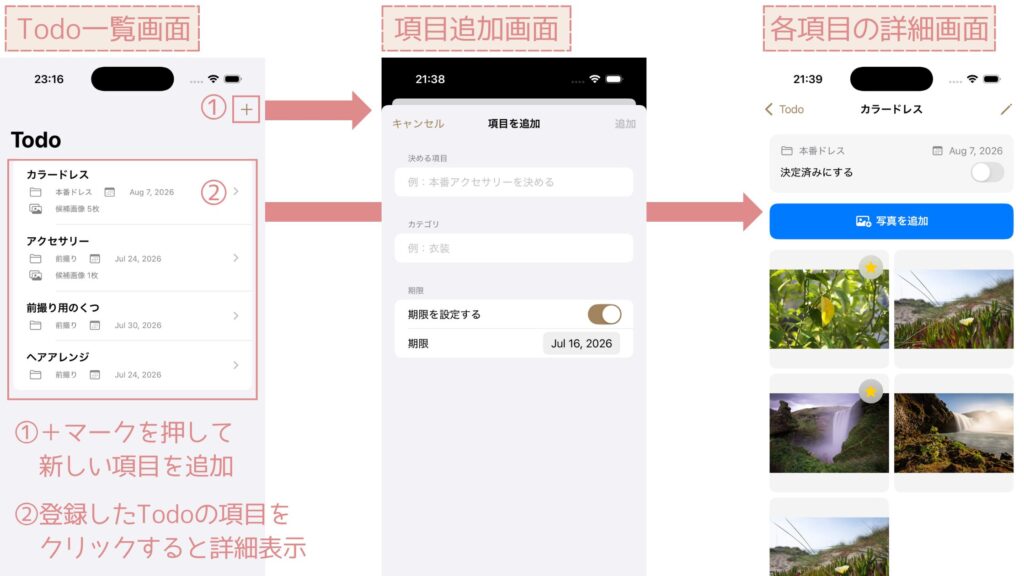
・Todo一覧画面:「項目名」「カテゴリ」「期限」「写真の登録枚数」を一覧表示
・右上の+マークを押すと新しい項目を追加する画面へ移動
・項目追加画面:「項目名」「カテゴリ」「期限」を登録
・一覧画面から追加した項目を選択すると、詳細画面へ移動
・各項目の詳細画面:「写真を追加」ボタンから写真フォルダに保存した画像を追加でき、追加した画像が一覧で表示される
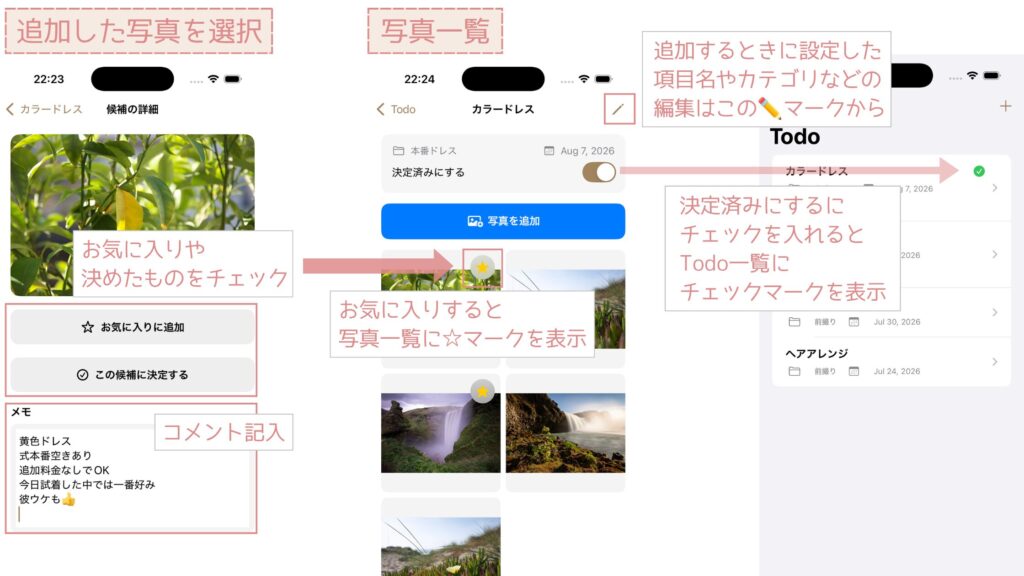
・追加した写真を選択すると「お気に入り」と「決定したこと」を登録でき、コメントも記入できる
・「お気に入りに追加」をして写真一覧に戻ると写真の右上に☆マークを表示
・項目を追加するときに登録した「項目名」などは右上の✏️マークからいつでも編集できる
・「決定済みにする」にチェックを入れるとTodo一覧画面にチェックマークが表示される
今後追加していきたい機能
今後は下記のような機能も追加していきたいと考えています。
・一覧の項目並べ替え(期限の順番やカテゴリごとの表示)
・登録した写真の並べ替え(お気に入りや決定した写真を上に表示する)
・検索機能
・カテゴリーで絞り込み
・Todo決める「担当者」記入欄の追加
実際に自分が使ってみて「もっとこうしたい!」と感じた機能を追加したり
引き続きブラッシュアップしていきます!
今日の開発ログ
| 項目 | 内容 |
|---|---|
| 開発日 | 3日目 |
| 作業時間 | 約3時間 |
| 実装した機能 | ・ToDo一覧画面 ・Todo追加/編集画面 ・カテゴリー/期限の登録 ・候補画像の登録 ・候補画像ごとにメモの記入 ・お気に入り登録 ・完了チェック |
| 苦労したこと | Todoと画像を関連付けるデータ構造を考えること |
| 次回やること | ・入力した内容をアプリを終了しても保持できるようにする ・アプリのホーム画面の作成 |
次回予告
Todo画面がある程度できたので、次はホーム画面を作っていこうと思います。
結婚式までのカウントダウンや、期限が近いTodoを表示できるようにして
アプリを開いたときに「今日やること」がすぐわかって
結婚式の準備が楽しみになるようなホーム画面を目指します!